

WordPress permet de créer des pages et de publier des articles sans écrire du code pour chaque modification. Pour débuter, vous devez comprendre quelques éléments : l’hébergement, le thème, les extensions et l’organisation des contenus.
Ce guide suit les étapes d’un premier site professionnel. Il concerne le logiciel WordPress installé chez un hébergeur de votre choix.
Comprendre WordPress avant de commencer
WordPress est un système de gestion de contenu. Vous vous connectez à une interface d’administration pour ajouter des textes, des images et des pages. Le thème détermine une partie de la présentation ; les extensions ajoutent des fonctions.
WordPress.org donne accès au logiciel libre et à sa documentation. WordPress.com est un service d’hébergement avec ses propres offres. Les deux ne doivent pas être confondus au moment de comparer les coûts et les possibilités.
Le logiciel gratuit ne signifie pas que tout le projet sera gratuit. Il faut généralement prévoir un domaine et un hébergement, puis éventuellement des licences, une réalisation professionnelle et de la maintenance.
Étape 1 : définir les pages et les besoins
Avant de choisir un thème, notez ce que les visiteurs doivent trouver. Pour une petite entreprise, cela commence souvent par l’activité, les prestations, une présentation de l’entreprise et les coordonnées.
Écrivez le rôle de chaque page. Une page de service doit expliquer la prestation et faciliter une demande. La page Contact doit permettre d’écrire sans chercher une adresse dans plusieurs menus.
Rassemblez ensuite le logo, les textes, les photos et les coordonnées publiques. Utilisez uniquement les images dont vous avez le droit de vous servir. Si vous prévoyez une boutique, des réservations ou plusieurs langues, signalez-le avant de choisir l’environnement technique.
Étape 2 : choisir le domaine et l’hébergement
Le domaine est l’adresse du site. L’hébergement est l’environnement dans lequel WordPress fonctionne. Vous pouvez les acheter auprès d’un même prestataire, mais ce sont deux services distincts.
Vérifiez que le domaine est enregistré dans un compte dont votre entreprise garde la maîtrise. Conservez aussi les accès à l’hébergement et à la facturation.
Pour choisir l’offre, regardez les sauvegardes, les possibilités de restauration, le support et les ressources. Le guide de l’hébergement WordPress en Suisse détaille ces critères.
Les boîtes e-mail sont un autre point à examiner. Une offre web ne comprend pas nécessairement toutes les adresses professionnelles dont vous avez besoin.
Étape 3 : installer WordPress
De nombreux hébergeurs proposent un installateur depuis leur interface. Les écrans varient, mais il faut généralement choisir le domaine, créer un compte administrateur et vérifier l’adresse e-mail de gestion.
Utilisez un mot de passe unique et long, idéalement conservé dans un gestionnaire de mots de passe. Chaque personne qui administre le site devrait disposer de son propre compte.
Si vous procédez à une installation manuelle, suivez la documentation correspondant à votre hébergement et à WordPress. Évitez de reprendre un ancien tutoriel sans vérifier les versions et les étapes.
Vérifier HTTPS et les réglages généraux
Le site doit fonctionner avec HTTPS. Vérifiez que les pages et les ressources se chargent sans alerte de sécurité. Dans les réglages WordPress, contrôlez le titre du site, la langue, le fuseau horaire et l’adresse e-mail.
Choisissez une structure de permaliens lisible avant de publier de nombreuses pages. Changer les URLs après la mise en ligne demande de prévoir des redirections pour les anciennes adresses.
Sur une version de travail, empêchez l’accès public si le contenu est confidentiel. Une option demandant aux moteurs de ne pas indexer le site n’est pas un contrôle d’accès. Avant le lancement, vérifiez ensuite que les pages publiques peuvent bien être explorées et indexées.
Étape 4 : choisir un thème et les extensions utiles
Le thème doit convenir aux pages prévues et à la façon dont vous voulez les modifier. Regardez sa documentation, son suivi et son comportement sur mobile. Une démonstration séduisante peut demander beaucoup plus de contenus que votre entreprise n’en possède.
Testez les opérations courantes sur une page de travail : ajouter un titre, déplacer un bloc, modifier une image et insérer un bouton. Ne changez pas régulièrement de thème sur le site public sans sauvegarde ni test.
Installer une extension pour un besoin précis
Il n’existe pas de nombre magique d’extensions garantissant la rapidité ou la sécurité. Leur qualité, leur rôle et leurs interactions comptent davantage qu’un plafond arbitraire.
Les besoins fréquents concernent le formulaire, les sauvegardes, le cache ou les réglages SEO. Certaines fonctions sont déjà prises en charge par l’hébergeur ou le thème. Vérifiez cela avant d’installer un outil supplémentaire.
Évitez les doublons, par exemple deux extensions qui réécrivent les mêmes métadonnées SEO. Vérifiez les mises à jour, la documentation et les conditions de licence. Supprimez les extensions inutilisées après avoir contrôlé qu’aucun contenu n’en dépend.
Étape 5 : créer les pages et les articles
Les pages servent généralement aux contenus permanents : accueil, prestations, entreprise et contact. Les articles conviennent aux publications du blog, organisées par date et par catégorie.
| Contenu | Usage courant | Organisation |
|---|---|---|
| Page | Présenter une prestation ou une information stable | Navigation et éventuelle hiérarchie |
| Article | Publier un guide ou une actualité | Date et catégorie |
Dans l’administration, créez une page depuis la rubrique correspondante. Ajoutez un titre explicite, puis structurez le texte avec des sous-titres. Utilisez les paragraphes pour développer une idée et les listes lorsqu’elles facilitent la lecture.
Les images doivent être redimensionnées pour leur usage. Un fichier de plusieurs mégaoctets est rarement nécessaire pour une petite illustration. Ajoutez un texte alternatif décrivant l’image lorsqu’elle apporte une information ; une image purement décorative peut avoir un texte alternatif vide.
Définir l’accueil et la navigation
Pour afficher une page d’accueil dédiée, choisissez une page statique dans les réglages de lecture. Vous pouvez réserver une autre page à la liste des articles.
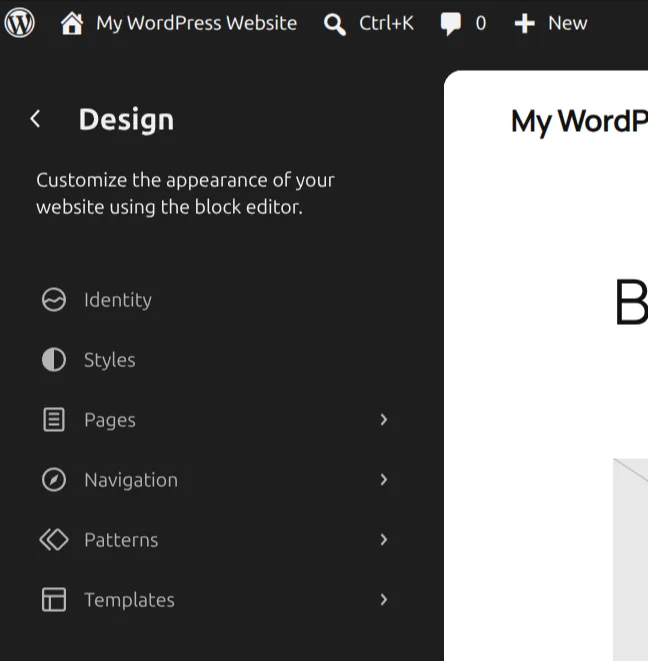
La gestion de la navigation dépend du thème. Les thèmes classiques utilisent souvent la gestion des menus ; les thèmes basés sur les blocs passent par l’éditeur de site et le bloc Navigation. La documentation de votre thème permet de repérer le bon écran.
Gardez le menu court. Les intitulés doivent être compréhensibles sans connaître le fonctionnement interne de votre entreprise.
Étape 6 : préparer la sécurité et les sauvegardes
L’entretien concerne WordPress, les thèmes, les extensions et l’hébergement. Les mises à jour doivent être organisées en tenant compte de leur importance et du risque de conflit.
Avant un changement sensible, disposez d’une sauvegarde exploitable et, lorsque c’est possible, testez sur un environnement distinct. Une sauvegarde complète couvre les fichiers et la base de données. Vérifiez le processus de restauration au lieu de vous limiter à un message « sauvegarde réussie ».
Renforcez la protection des accès, notamment avec l’authentification à deux facteurs lorsqu’elle est disponible. Retirez les comptes qui n’ont plus de raison d’accéder au site. N’accordez pas systématiquement le rôle administrateur aux personnes chargées seulement de publier des contenus.
Aucune extension ne rend un site invulnérable. Si vous préférez déléguer le suivi, consultez les formules de maintenance WordPress.
Vérifier le site avant la mise en ligne
Parcourez les pages sur ordinateur et sur un téléphone réel si possible. Essayez les liens, le menu et les formulaires. Envoyer un message de test ne suffit pas : vérifiez aussi sa réception dans la boîte prévue.
Contrôlez notamment :
- les titres, les textes et les coordonnées ;
- les liens internes et les liens vers des fichiers ;
- l’affichage des images et leur poids ;
- les formulaires, leurs messages d’erreur et leur réception ;
- la navigation au clavier et les contrastes ;
- les métadonnées et la possibilité d’indexation ;
- les informations relatives aux données personnelles ;
- les sauvegardes et les accès de l’entreprise.
Pour une boutique, ajoutez les scénarios de commande, de livraison et de paiement. Les conditions commerciales doivent être validées par l’entreprise avant publication.
Les erreurs qui compliquent la suite
Installer des outils « au cas où », laisser des contenus de démonstration ou publier une navigation trop longue rendent le site plus difficile à maintenir. Commencez par les besoins essentiels, puis ajoutez une fonction lorsque son utilité est claire.
Une autre erreur consiste à croire qu’une extension SEO produira seule des demandes de contact. Le site doit expliquer une offre réelle, répondre aux questions des visiteurs et proposer une étape suivante compréhensible.
Si vous confiez le projet à un prestataire, demandez les livrables, les accès et la formation prévue. Notre prestation de création WordPress présente cette approche pour les entreprises et PME.
Questions fréquentes
Faut-il apprendre le HTML pour publier ?
Ce n’est pas nécessaire pour les contenus courants avec un éditeur visuel. Les connaissances techniques deviennent utiles pour certaines personnalisations et pour résoudre des problèmes.
Puis-je vendre avec WordPress ?
Oui, notamment avec WooCommerce. Le projet demande alors de définir les paiements, les livraisons, le stock et le suivi des commandes. Le nombre de produits ne suffit pas, à lui seul, à choisir une solution.
WordPress est-il plus adapté que Wix ?
Cela dépend de votre besoin de configuration et de votre organisation pour entretenir le site. Le comparatif WordPress et Wix permet de poser les bonnes questions.